quarta-feira, 23 de novembro de 2011

Indexar rapidamente seu blog no Google

Uma das perguntas mais frequentes no fórum do Google para Webmasters é “Como indexar um site no Google mais rapidamente?”, seguidas de toda uma explicação sobre os métodos que já foram utilizados para fazer com que isso aconteça, sem muito sucesso, é claro.Se você está nessa situação, veja neste artigo os 8 passos para indexar um site no Google mais rapidamente:


Tenha paciência –
A primeira coisa que você deve ter em mente e que é comum sites novos demorarem um tempo para serem indexados. Isso pode levar dias, semanas ou até meses e acontece porque o Google precisa antes de qualquer coisa, conhecer melhor o site em questão e “pegar confiança” nesse site;

Crie conteúdo exclusivo e relevante –
Para que o Google tenha confiança no seu site, é necessário que você crie conteúdo próprio e autenticados aos seus usuários. Invista em um texto bem escrito e facil de ser interpretado com uma quantidade razoável de caracteres (no mínimo 250 caracteres);

Verificação nas Webmaster tools –
Você deve fazer a verificação do seu site nas webmaster tools. Primeiro, é uma forma de notificar ao buscador que o seu site existe e em segundo lugar, você só conseguirá submeter o sitemap, após essa verificação. Leia: 4 maneiras de verificar um site no Google Webmaster Tools;

Crie e submeta um Sitemap –
A criação e submissão de um sitemap é essencial para a divulgação do seu site. É através da submissão do sitemap que o Google será notificado do conteúdo do deu site e é através dele que o mesmo fará a varredura de todo o site. Leia: Como criar um sitemap para blogs em WordPress;

Invista no SEO do site e dos textos escritos –
Títulos bem escritos, categorização correta, alt nas imagens, utilização correta dos H´s (H1, H2…) com palavras-chave bem trabalhadas nesses títulos, url amigável, canonical tag… são apenas alguns dos fatores que devem ser trabalhados no seu site e nos arquivos publicados.
Divulgue seus artigos em agregadores de conteúdo – Após a publicação de um artigo, divulgue-o em agregadores de artigos como o Dihitt, Uêba, LinkK, LinkTo, Ocioso, Rec6 e muitos outros (Veja lista de 45 agregadores de notícias em português). Embora a grande maioria desses sites utilizem a tag “nofollow” (não siga) em seus links, esses links atualmente estão sendo seguidos pelo Google e assim seu site é achado mais rapidamente. Por último, se o seu artigo se tornar popular e for parar na capa de um desses sites, você acaba ganhando um link “dofollow” (siga) e esse sim, além de seguido, acaba passando relevância;

 Divulgue seu site nas redes sociais como o twitter e o facebook –
As mesmas observações do item anterior servem para as redes sociais, além disso, outro fator importantíssimo é que links vindos desses sites, mesmo com nofollow, já influenciam no posicionamento, ou seja, estão passando algum tipo de relevância para quem é “linkado”;

Construa links para o seu site –
Cadastre seu site em diretórios de qualidade, comente em fóruns de qualidade e de assunto relacionado ao seu site e acrescente o link do mesmo a sua assinatura, consiga com que alguns amigos noticiem em seus blogs e sites o lançamento do seu site e certifique-se de que eles “linkam” para você, escreva artigos e submeta-os a diretórios de artigos e principalmente, utilize a imaginação para divulgar seu site e conseguir links para ele.
O segredo é fazer o seu site ser visto rapidamente pelos buscadores e ser reconhecido como um criador e divulgador de conteúdo legítimo e de qualidade, assim ele será indexado muito mais rápido.


Você conhece mais alguma estratégia para agilizar a indexação de um site? Divida sua idéia conosco, deixe seu comentário ou suas dúvidas aqui.

Artigo retirado so site :
Adaptado por:

terça-feira, 22 de novembro de 2011

Como colocar Leia mais no blog !


Como colocar Leia mais no blog !
Leia mais , um recurso muito bom e interativo que podemos usar tanto em blogs como em sites . O Leia mais é nada mais nada menos que , uma imagem ou link direcionando para a página de postagem de tal . Muito eficiente porque obriga o leito a navegar pelas páginas do seu blog , e com isso você ganha mais visualizações no seu website/blog . Ele reduz a postagem na página inicial doblog, para que o leitor tenha que clicar no leia mais ou em uma imagem afim de ser redirecionado para página de tal postagem . Enfim , eu acho que você ja entendeu o para e o porque de usarmos o Leia mais , então vamos aplica-lo .

Primeiramente ,Entre na aba Design >>Editar HTML
Já no campo de edição , você pra precionar a tecla CTRL+F e vai procurar
Pela seguinte tag :  </head>
Achando a tag , você vai colar o próximo código acima dela

<script src='http://capas-coyoteevolution.webs.com/leiamaiscoyote.js' type='text/javascript'/>

Após isso , você vai salvar o modelo , e clicar em  Expandir modelo de widgets , e vai repetir o mesmo procedimento de antes .
Você vai aperta a tecla CRTL+F sendo que dessa vez vai procurar pela tag:
<data:post.body/>

Achando a tag , você ira subtituir pelo seguinte código

<p><b:if cond='data:blog.pageType != &quot;item&quot;'>
<div expr:id='&quot;summary&quot; + data:post.id'><data:post.body/></div>
<script type='text/javascript'>createSummaryAndThumb
(&quot;summary<data:post.id/>&quot;);</script>
<span class='rmlink' style='float:center'><a expr:href='data:post.url'><center><img src='https://lh3.googleusercontent.com/-bjV5cIz8tNg/TbRHTVQJf_I/AAAAAAAABhI/dlXYr9_KyU4/s288/Untitled-1.png'/></center></a>
</span></b:if>
<b:if cond='data:blog.pageType == &quot;item&quot;'><data:post.body/></b:if></p>

Após isso , salve o modelo e aproveite o seu novo widget ,
Não esqueça de nos contar como foi sua experiência nos cometários abaixo ! .

Como Inserir Mapa do site no seu blog


Umas das coisas mais importante e eficiente que seu blog deve ter , é Concerteza um mapa do site .O mapa do site serve mais ou menos como um marcador , porem com uma forma bem avantajada .Com ele os visitantes do seu blog irão ter mais  acessibilidade a certas postagens de interece . Por isso  hoje escolhi mostar a vocês o método mais fácil e prático de se fazer isso .
Primeiramente ,Já no seu blog , você ira precisar fazer uma nova página nele .
Como fazer isso ?

vá na aba Postagens >> Editar Páginas >> Nova Página .
Já com o editor do blog aberto, você irá dar o nome da página de :
Mapa do Site , em sequida , no campo de digitação , você vai clicar em HTML


E cole o seguinte cógido :

<script style="text/javascript" src="http://100rede.com/mapablogger.js"></script>
<script src="http://URL_DO_SEU_SITE/feeds/posts/default?max-results=1000&alt=json-in-script&callback=loadtoc"></script>


Logo apos ter feito todo o processo acima, você deve continuar no modo HTML do campo de postagens , caso volte para o modo ESCREVER o código ira desenvolver um erro, após colar o código salve a página imediatamente .
E não deixe de contar como foi a sua experiência nos comentários abaixo ! .

Colocando páginas numeras no seu blog/website


Colocando páginas numeras no seu blog ou website !
Hoje vou estar ensinando um recurso que o HTML disponibilizarpara nós , que é muito eficiente para você que é tanto novo quanto velho no blogger.Vou estar ensinando a como colocar páginas numeradas no seu blog ou site via HTML .


Primeiramente ... no seu blog vá na aba Design >> Editar HTML >> e precione as teclas CTRL + F


a procure pela tag  : ]]></b:skin>


 quando acha-lá , colé o seguinte cógido acima da tag encontrada :


  .paginator {
                margin-top:60px;
                font-size:1em;
}
.paginator table {
                border-collapse:collapse;
                table-layout:fixed;
                width:100%;
}
.paginator table td {
                padding:0;
                white-space:nowrap;
                text-align:center;
}
.paginator span {
                display:block;
                padding:3px 0;
                color:#fff;
}
.paginator span strong,
.paginator span a {
                padding:2px 6px;
}
.paginator span strong {
                background:#ff6c24;
                font-style:normal;
                font-weight:normal;
}
.paginator .scroll_bar {
                width:100%;         height:20px;
                position:relative;
                margin-top:10px;
}
.paginator .scroll_trough {
                width:100%;         height:3px;
                background:#ccc;
                overflow:hidden;
}
.paginator .scroll_thumb {
                position:absolute;
                z-index:2;
                width:0; height:3px;
                top:0; left:0;
                font-size:1px;
                background:#363636;
}
.paginator .scroll_knob {
                position:absolute;
                top:-5px; left:50%;
                margin-left:-10px;
                width:20px; height:20px;
                overflow:hidden;
                background:url(https://blogger.googleusercontent.com/img/b/R29vZ2xl/AVvXsEi_WfZ2jrgIG8E0hvztrGlJ-LlVbuRGxnFAAdK03pBW-hiL0twR8eoeZdhCDfrfZ8RskpxtXCYpdhJtpwKYvAsQebJ6tlbp-4V6uKbrg8bVd0xWOEZPe5uQXVSw3Ua5q0_BsR88C6NAmwo/s1600/slider_knob.gif) no-repeat 50% 50%;
                cursor:pointer; cursor:hand;
}
.paginator .current_page_mark {
                position:absolute;
                z-index:1;
                top:0; left:0;
                width:0; height:3px;
                overflow:hidden;
                background:#ff6c24;
}

.fullsize .scroll_thumb {
                display:none;
}

.paginator_pages {
                width:600px;
                text-align:right;
                font-size:0.8em;
                color:#808080;
                margin-top:-10px;
}


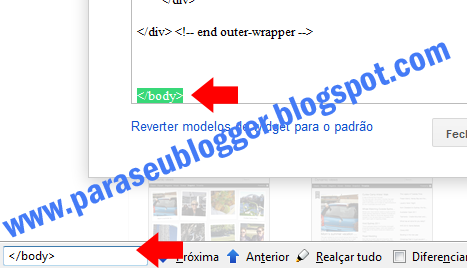
Ainda não salve o modelo; depois disso você vai procurar pela tag :
</body>


e vai repetir o mesmo processo de antes , você vai colar o sequinte código acima da tag :


<script src='http://scriptabufarhan.googlecode.com/svn/trunk/paginator3000.js' type='text/javascript'></script>
<script type='text/javascript'>
var home_page=&quot;/&quot;;
var urlactivepage=location.href;
var postperpage=7;
var numshowpage=6;
</script>
<script src='http://scriptabufarhan.googlecode.com/svn/trunk/paginator3000-forblogger-v1.0.0.js' type='text/javascript'/>


Agora sim você vai salvar o modelo , e clicar em >> Expandir modelos de widgets
precionando as teclas CTRL+F procure pela tag : data:label.url
achando a tag , você vai trocar por esse código:
data:label.url + &quot;?&amp;max-results=7&quot;

Pronto , agora salve seu modelo e use o recurso a vontade !


segunda-feira, 21 de novembro de 2011

Como colocar comentários do facebook no blog

Integrar seu blog com redes sociais é um jeito de conseguir mais visitas, então vamos mostrar como colocar os comentários do facebook no seu blogspot e assim dar mais uma opção de comentários e chances de divulgação de seus posts no facebook. Já falamos de alternativas para colocar comentários no blogger:


Primeiro crie um Aplicativo do Facebook para o Blogger
Para instalar os comentários do facebook no blog o primeiro passo é criar uma APP (aplicativo do facebook). Acesse a página http://developers.facebook.com/setup, coloque o nome e endereço do seu blog, selecione o local e clique no botão create App .

Então você verá uma janela com informações do aplicativo que acabou de criar. Agora copie o numero que está em App ID/API Key, cole esse numero no bloco de notas, pois vamos utilizá-lo em varias partes do código.

Colocar os Códigos do Facebook no Blog
Entre na pagina do Blogger >> Modelo, antes de fazer qualquer alteração sugerimos salvar uma cópia do seu template, assim se tiver algum problema poderá facilmente voltar ao seu layout atual sem dificuldades.
Clique em editar HTML, marque a opção: Expandir modelos de widgets.
Logo no inicio do código tem algo mais ou menos assim:

<!DOCTYPE html>
<html b:version='2' class='v2' expr:dir='data:blog.languageDirection'.....

Coloque o código xmlns:fb='http://www.facebook.com/2008/fbml' xmlns:og='http://opengraphprotocol.org/schema' : na linha < html, fica deste jeito(não é para apagar nada, só adicionar o trecho):
<html xmlns:fb='http://www.facebook.com/2008/fbml' xmlns:og='http://opengraphprotocol.org/schema' b:version='2' class='v2' expr:dir='data:blog.languageDirection'.....

E um pouco mais abaixo você encontrará  <head>, após essa linha coloque:
<meta property="fb:app_id" content="APP ID" />

Mas no lugar de APP ID use o numero do aplicativo que copiamos no site do Facebook.

Agora procure por <div class='post-footer-line post-footer-line-1'/>: e coloque esse código logo depois:
<b:if cond='data:blog.pageType == &quot;item&quot;'>
<div id='fb-root'/>
<script>
window.fbAsyncInit = function() {
FB.init({appId: &#39;APPID&#39;, status: true, cookie: true,
xfbml: true});
};
(function() {
var e = document.createElement(&#39;script&#39;); e.async = true;
e.src = document.location.protocol +
&#39;//connect.facebook.net/pt_BR/all.js&#39;;
e.async = true;
document.getElementById(&#39;fb-root&#39;).appendChild(e);
}());
</script>
<fb:comments/>
</b:if>

Aqui também troque o APP ID pelo numero do aplicativo.

Clique para salvar e veja o seu blog, mas os comentários só aparecem na paginas das postagens e não na pagina inicial. Outra coisa que notará é que os comentários padrão do blogger continuam aparecendo, então vão até a pagina Configurações >> Postagens e comentários e use a opção não exibir comentários. E pronto.

Moderar os comentários do Facebook no seu Blog
Esse é o link para a pagina de moderação dos seus comentários no Facebook: http://developers.facebook.com/tools/comments, clique no link configurações e faça suas escolhas. A opção Let me approve each comment before it appears ativa a moderação, ou seja, você precisa aprovar os comentários antes deles aparecerem no seu blog.


Esperamos que gostem de mais essa opção de comentários para seu blogger e deixem a opinião de você sobre qual o melhor sistema de comentários para usar no blog: facebook, disqus, intensedebate, os comentários padrão do blogger ou algum outro tipo.


Como exibir caixa de links do Post para compartilhar seu Blog

A todo instante queremos divulgar nossos links e queremos que outras pessoas façam o mesmo. Podemos facilitar a vida de nossos visitantes ao oferecer uma caixa de links, onde basta copiar e colar para ser divulgado. Nesse modelo de gadget para Blogger vou ensinar como gerar automaticamente caixa de link completo, para texto âncora e para fóruns. Assim, quem quiser divulgar o conteúdo do seu blog, só precisará copiar o link e colar onde form melhor.

Já ensinei algo semelhante, disponibilizando uma caixa de link encurtado automaticamente. Quando o visitante gosta do conteúdo, pode copiar o link encurtado e colar no Twitter, por exemplo, sem precisar ir até os sites encurtadores.

Mas o que vou ensinar agora pode ser um ótimo complemento e você até pode juntar os dois recursos no rodapé dos posts do seu blog. Ficará algo semelhante à imagem abaixo ou você pode clicar aqui para ver o gadget funcionando no meu blog de testes.

O modelo que vou ensinar funciona apenas no Blogger e é algo bem simples de aplicar, funcionando automaticamente até nos modelos novos de templates.
Vá ao menu e clique em “Modelo”. Abaixo da imagem do template do seu blog, clique no botão “Editar HTM” para ver o código fonte do seu blog. Na janela que abrir, marque “Expandir modelos de widgets”, como na imagem abaixo e procure pela seguinte linha no código:
<data:post.body/>

Como destacado na imagem também:

Imediatamente ABAIXO disso, cole o seguinte trecho modificando apenas o que está indicado:


<b:if cond='data:blog.pageType == &quot;item&quot;'>
<div class='compartir-post'>
<p>Gostou do conteúdo? Então use os links abaixo para divulgar:</p>
<p>&lt;label for=&quot;aa-url&quot;&gt;Link:&lt;/label&gt;&lt;br /&gt;&lt;input size=&quot;80&quot; readonly=&quot;readonly&quot; onclick=&quot;this.focus();this.select();&quot; type=&quot;text&quot; id=&quot;aa-url&quot; value=&quot;<data:post.url/>&quot; /&gt;</p><p>&lt;label for=&quot;aa-forum&quot;&gt;Âncora de texto:&lt;/label&gt;&lt;br /&gt;&lt;input size=&quot;80&quot; readonly=&quot;readonly&quot; onclick=&quot;this.focus();this.select();&quot; type=&quot;text&quot; id=&quot;aa-forum&quot; value=&quot;&lt;a href=&amp;quot;<data:post.url/>&amp;quot;&gt;<data:post.title/>&lt;/a&gt;&quot; /&gt;</p><p>
&lt;label for=&quot;aa-forum&quot;&gt;Âncora para Fóruns:&lt;/label&gt;&lt;br /&gt;
&lt;input size=&quot;80&quot; readonly=&quot;readonly&quot; onclick=&quot;this.focus();this.select();&quot; type=&quot;text&quot; id=&quot;aa-forum&quot; value=&quot;[url=<data:post.url/>]<data:post.title/>[/url]&quot; /&gt;</p>
</div>
</b:if>


 Os textos destacados em vermelho servem para você descrever como achar melhor os tipos de links.
Salve o modelo clicando no botão laranja “Salvar Modelo” para ver o resultado em seu blog.
A cor do texto e o tamanho das caixas se ajustam segundo o estilo do seu blog, sem precisar de códigos CSS ou configurações específicas, ficando mais compatível com o seu layout e mais natural.

terça-feira, 8 de novembro de 2011

Download-Atividade Paranormal 3 Noite em Toquio RMVB DUBLADO

Atividade Paranormal 3 - Noite em Toquio
Filme Atividade Paranormal 3 em Toquio Dublado download Mais uma entrada na franquia Atividade paranormal, desta vez ambientada na capital japonesa. ‘Atividade paranormal em Tóquio’ conta a história de uma estudante de intercâmbio que visita San Diego, e leva de volta para Tóquio a presença demoníaca que assombrou o primeiro filme .


 INFORMAÇÕES
Título Original: Paranormal Activity: Tokyo Night
Título Traduzido: Atividade Paranormal 3
Gênero: Suspense | Terror – Filme 2011
Lançamento: 2011
Formato: RMVB ou Avi – DVDRip
Qualidade do Video: 10
Qualidade do Audio: 10
Duração: 87 Min
Audio: Português Dublado
Tamanho do Arquivo: 245 ou 800 Mb
DOWNLOAD >>
Versão Atividade Paranormal Noite 3 em Toquio Dublado RMVB – DVDRip 245 MB
( Qualidade de Áudio: 10 Qualidade de Vídeo: 10 )
FileSonic | FileServe | Megaupload
Versão Atividade Paranormal Noite 3 em Toquio Dublado AVI – DVDRip 800 MB
( Qualidade de Áudio: 10 Qualidade de Vídeo: 10 )
Filesonic | FileServe

Download – Sem Saída TS AVI + RMVB Dublado

filmes Download   Sem Saída TS AVI + RMVB Dublado 
 Sem Saída
O filme conta a história do jovem Nathan Harper, um adolescente interpretado por Taylor Lautner que um belo dia descobre a sua foto em um site para pessoas desaparecidas. Intrigado com a ideia de que tudo o que conhece sobre sua vida é mentira, ele começa uma rotina desesperada em busca de sua verdadeira identidade.


 INFORMAÇÕES
Titulo Original: Abduction
Título Traduzido: Sem Saída
Gênero: Suspense Ação
Duração: 97 Minutos
Diretor: John Singleton
Ano de Lançamento: 2011
Tamanho: 700 MB l 361 MB
Formato: TS
Qualidade de Áudio: 8
Qualidade de Vídeo: 8
Vídeo Codec: XviD | Real Video
Audio Codec: MP3 | Real Audio
Idioma: Português
DOWNLOAD >>
AVI DUBLADO
MegaUpload  /  Wupload  /  FileSonic
 RMVB DUBLADO
MegaUpload  /  Wupload  /  FileSonic

 
Design by Free WordPress Themes | Bloggerized by Lasantha - Premium Blogger Themes | Eagle Belt Buckles